
.png&w=3840&q=100)
Bước 1. Tải và cài đặt VirtualBox.
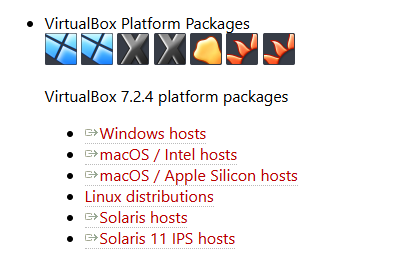
Bạn có thể tải ở trang web chính thức của VirtualBox . Chọn phiên bản phù hợp với hệ điều hành của bạn rồi bắt đầu cài đặt. Bạn có thể chọn next liên tục để giữ các cài đặt mặc định sau đó sẽ tuỳ chỉnh sau nếu là người mới 🙂.
2. Tải file ISO Ubuntu
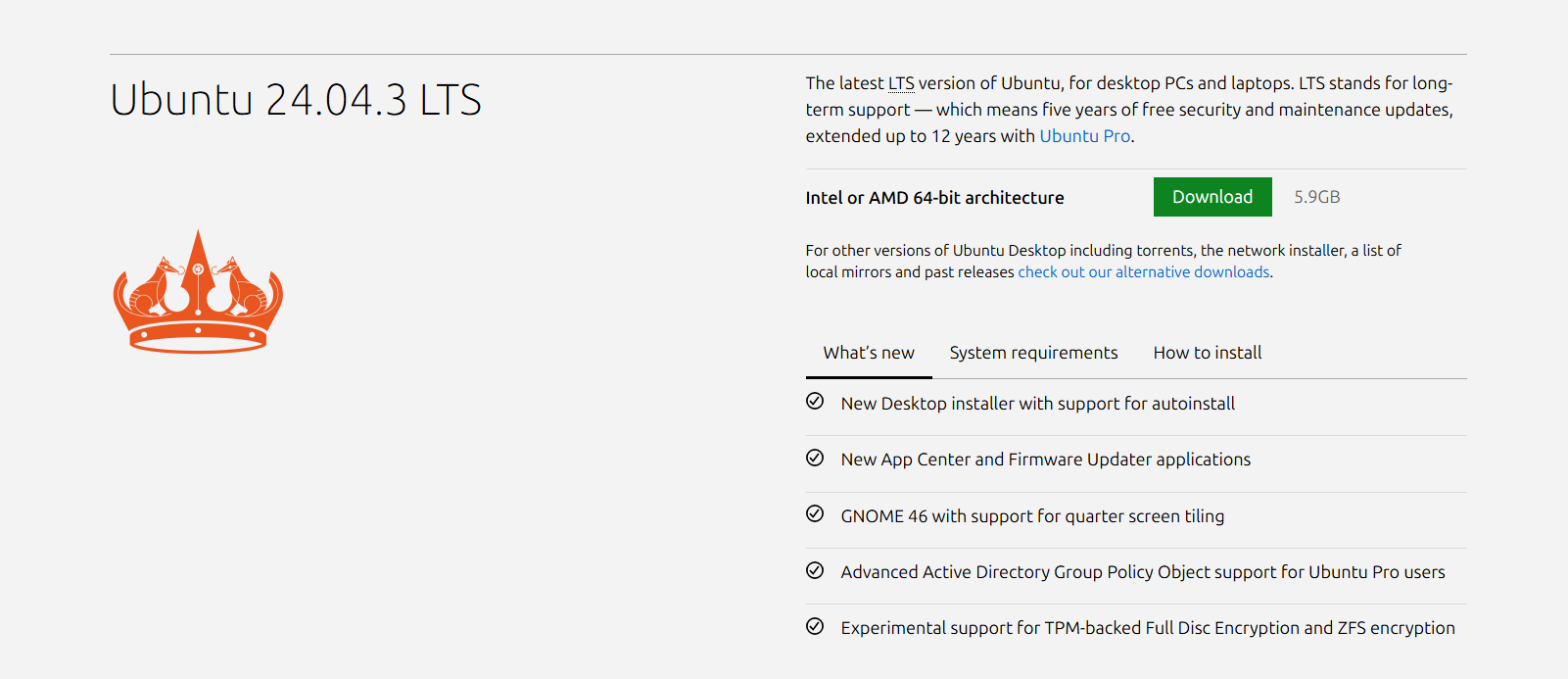
Trước khi bắt đầu quá trình cài đặt, bạn cần tải file ISO của Ubuntu. Tất cả các phiên bản Ubuntu đều có sẵn trên site chính thức. (Ubuntu Official)
3. Mở VirtualBox và tạo máy ảo mới
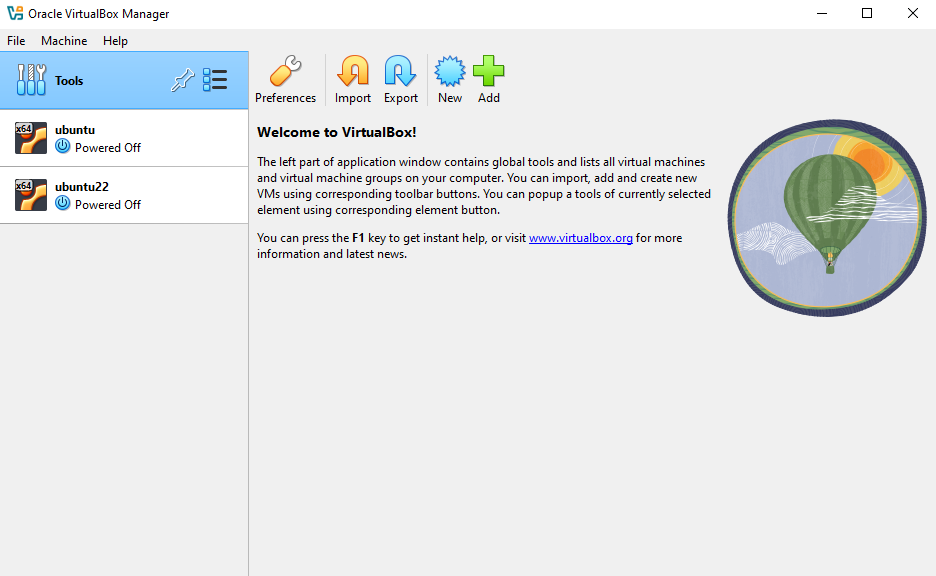
- Mở VirtualBox → nhấn nút New.
- Đặt tên cho máy ảo và chọn vị trí lưu trữ (location).
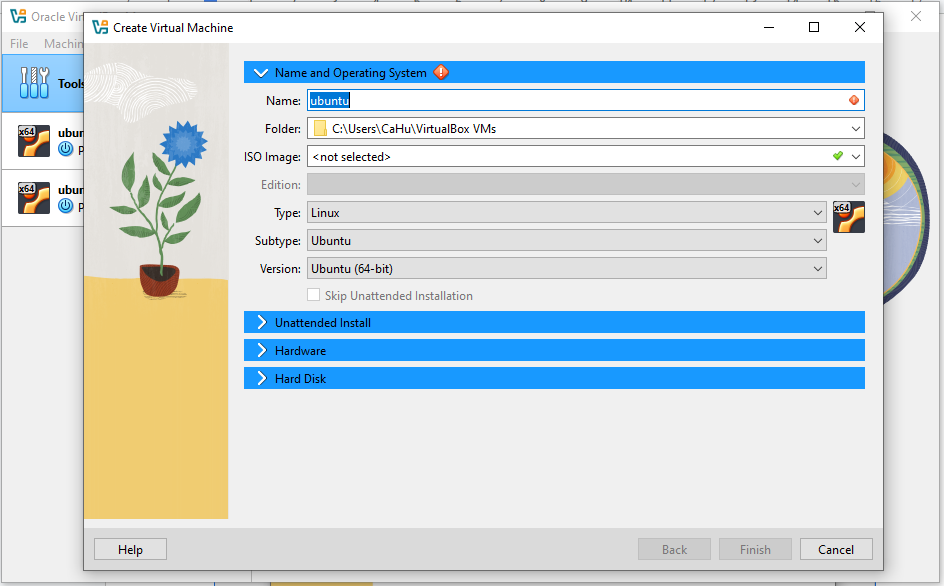
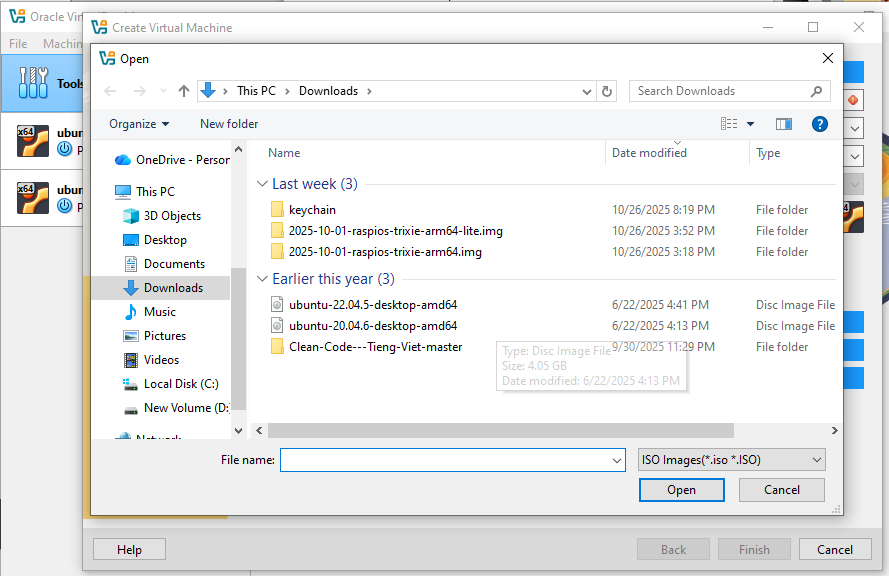
- Chọn image cho máy ảo (file Ubuntu mà bạn tải ở bước 2).
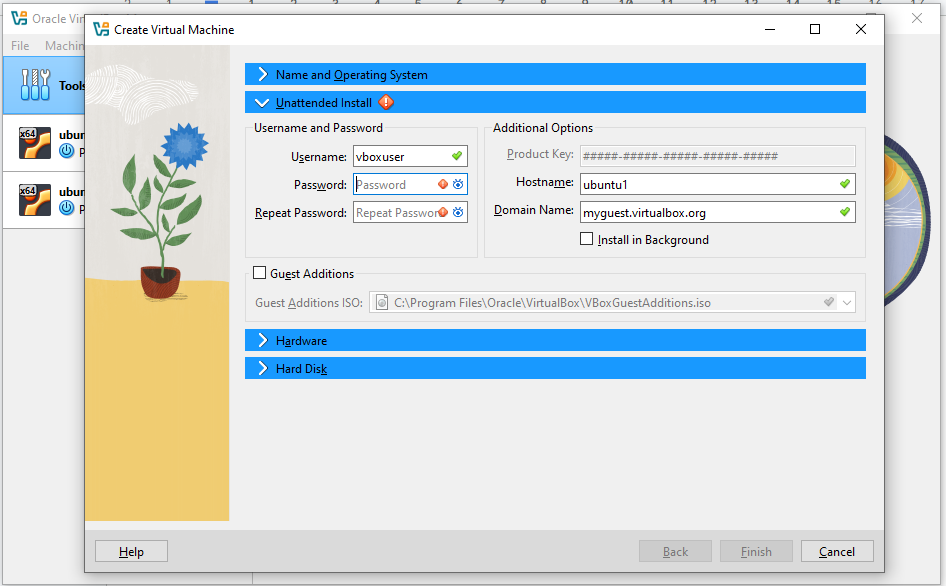
- Sang phần Unattended Install để setup user. Sau khi cài đặt password xong thì nút Finish sẽ chọn được và như thế là hoàn tất phần cài đặt ban đầu 🙂.
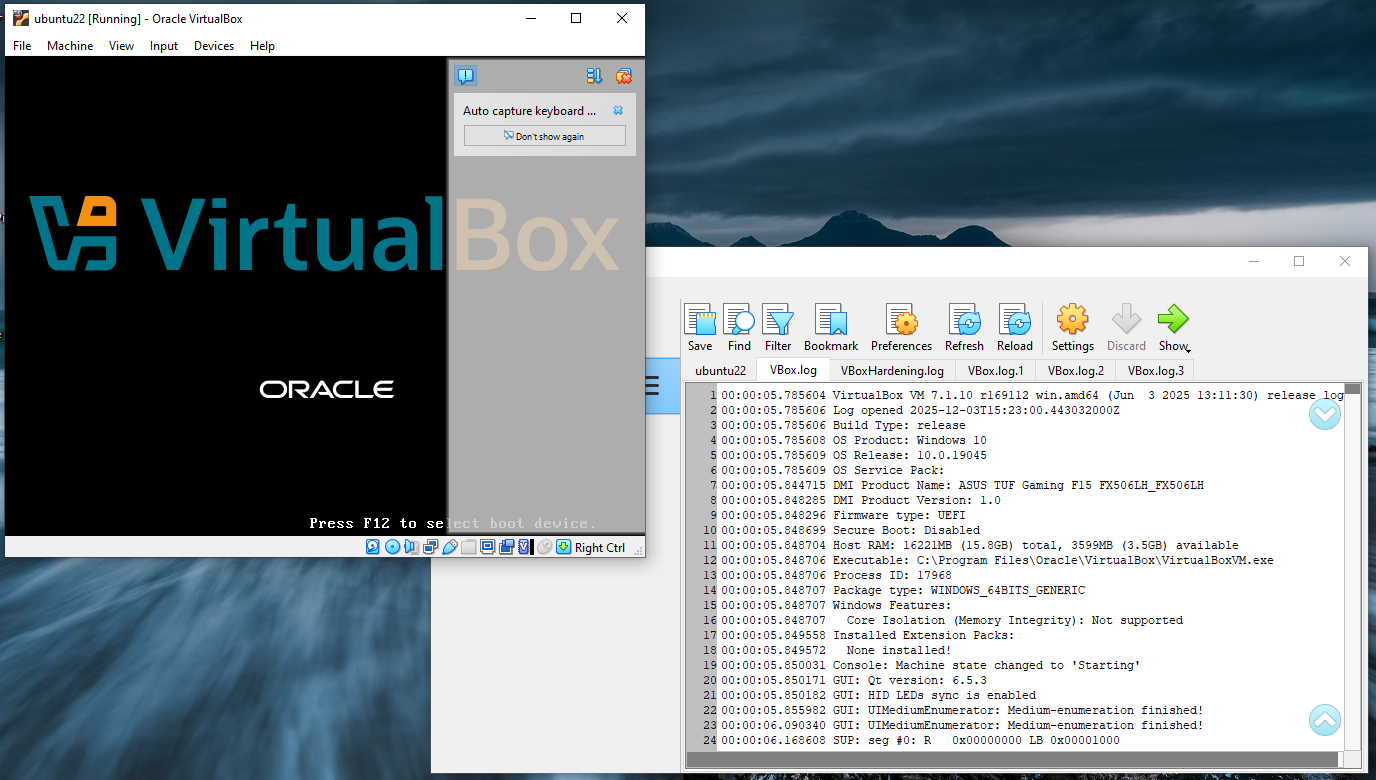
Lúc này máy sẽ tự chạy chỉ cần đợi 1 chút là mọi thứ setup xong là chúng ta đã có 1 bản môi trường để tiếp tục các bài tiếp theo của series rồi. 👏
Trick&Tips:
Ở một số bản ubuntu sẽ gặp lỗi là không thể mở được terminal từ màn hình chính. Như hình dưới đây sau khi chọn thì sẽ không mở lên được màn hình terminal.
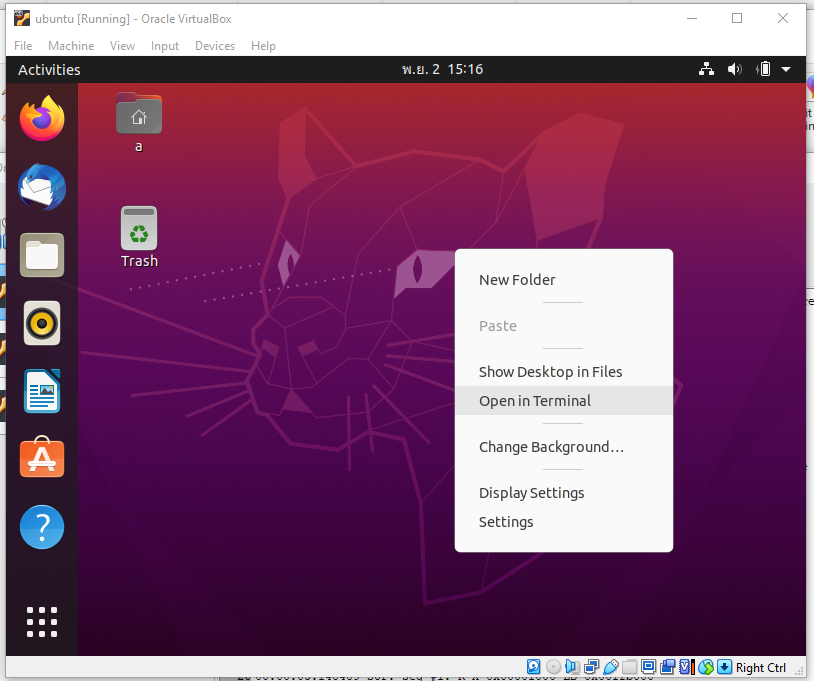
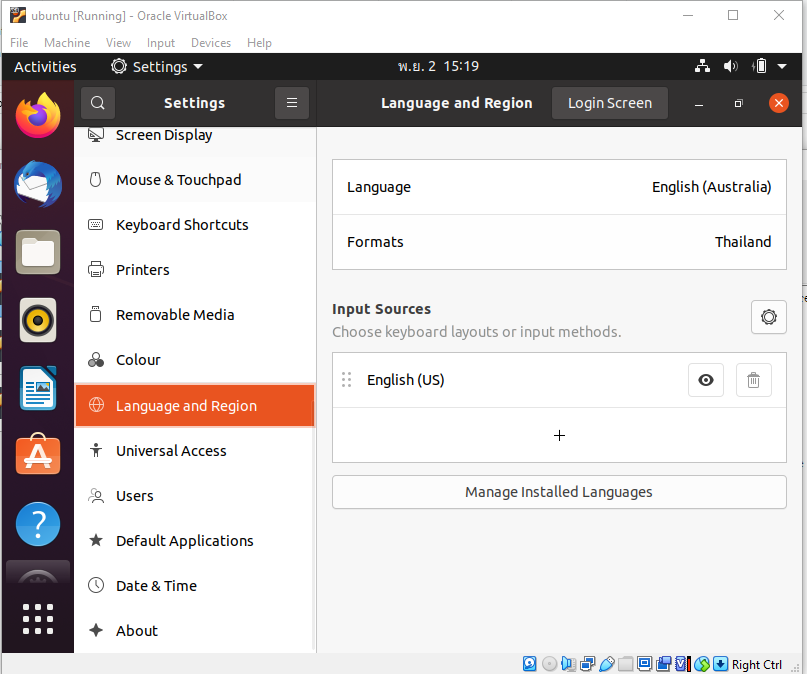
Để fix lỗi thì này cũng rất đơn giản bạn chỉ cần đổi setting về Australia. Các bước sẽ là:
Right click -> Settings -> Language and Region -> English (Austrailia).